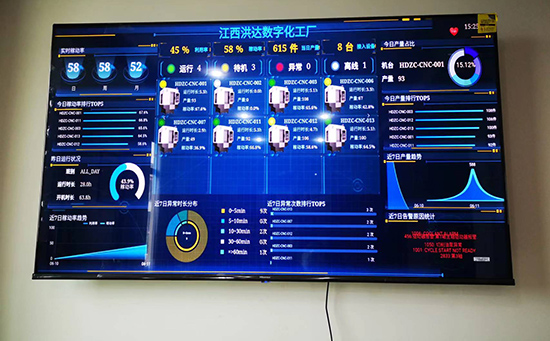
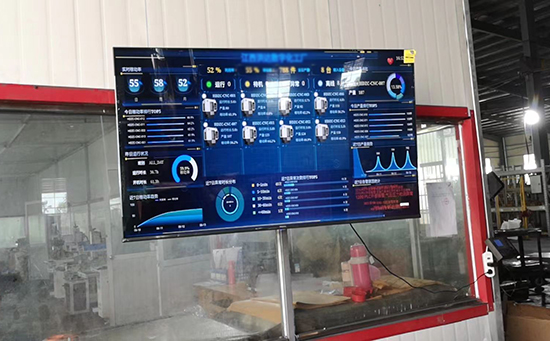
ERP系統(tǒng) & MES 生產(chǎn)管理系統(tǒng)
10萬(wàn)用戶(hù)實(shí)施案例,ERP 系統(tǒng)實(shí)現(xiàn)微信、銷(xiāo)售、庫(kù)存、生產(chǎn)、財(cái)務(wù)、人資、辦公等一體化管理
當(dāng)你在使用Excel網(wǎng)頁(yè)版時(shí),可能會(huì)遇到邊框線(xiàn)不顯示的問(wèn)題。這種情況通常令人感到困惑,因?yàn)樵谧烂姘鍱xcel中,邊框線(xiàn)可以很清晰地顯示出來(lái),而網(wǎng)頁(yè)版Excel似乎在某些情況下無(wú)法呈現(xiàn)這些邊框。這篇文章將深入探討導(dǎo)致這一問(wèn)題的原因,并提供解決方法。無(wú)論你是初次使用Excel網(wǎng)頁(yè)版,還是有一些經(jīng)驗(yàn)的用戶(hù),相信本文的詳細(xì)解釋將幫助你找出并解決這個(gè)問(wèn)題。
Excel網(wǎng)頁(yè)版邊框線(xiàn)不顯示的常見(jiàn)原因
在開(kāi)始解決問(wèn)題之前,首先我們需要了解一些可能導(dǎo)致Excel網(wǎng)頁(yè)版邊框線(xiàn)無(wú)法顯示的原因。這個(gè)問(wèn)題可能由多種因素造成,包括設(shè)置問(wèn)題、瀏覽器問(wèn)題、文件格式問(wèn)題等。
1. 瀏覽器兼容性問(wèn)題
Excel網(wǎng)頁(yè)版是基于瀏覽器運(yùn)行的,不同的瀏覽器在渲染網(wǎng)頁(yè)內(nèi)容時(shí)的表現(xiàn)可能會(huì)有所不同。有些瀏覽器可能沒(méi)有完全支持Excel網(wǎng)頁(yè)版的特性,尤其是對(duì)于邊框線(xiàn)的顯示。因此,使用過(guò)時(shí)或不兼容的瀏覽器可能會(huì)導(dǎo)致邊框線(xiàn)不顯示。
2. 瀏覽器緩存問(wèn)題
瀏覽器緩存存儲(chǔ)了網(wǎng)頁(yè)的臨時(shí)文件,當(dāng)這些文件出現(xiàn)問(wèn)題時(shí),可能會(huì)影響網(wǎng)頁(yè)的顯示效果。尤其是如果瀏覽器緩存過(guò)期或損壞,Excel網(wǎng)頁(yè)版可能無(wú)法正確加載邊框線(xiàn)。
3. 文件格式不兼容
當(dāng)你從不同的設(shè)備或文件格式導(dǎo)入文件時(shí),可能會(huì)遇到邊框線(xiàn)丟失的情況。Excel文件有多種格式(如XLSX、XLS等),不同格式之間在內(nèi)容和樣式的兼容性上可能有所差異。如果你打開(kāi)的是其他版本或不常用的文件格式,邊框線(xiàn)可能無(wú)法正確顯示。
4. Excel網(wǎng)頁(yè)版本身的Bug或更新問(wèn)題
就像任何軟件一樣,Excel網(wǎng)頁(yè)版也有可能會(huì)出現(xiàn)Bug,尤其是在軟件進(jìn)行版本更新后。某些更新可能導(dǎo)致功能異常,從而影響邊框線(xiàn)的顯示。
如何解決Excel網(wǎng)頁(yè)版邊框線(xiàn)不顯示的問(wèn)題
了解了可能的原因后,接下來(lái)我們將探討一些解決這個(gè)問(wèn)題的常用方法。通過(guò)這些方法,你可以迅速找出原因并恢復(fù)邊框線(xiàn)的顯示。
1. 更換瀏覽器或更新瀏覽器版本
如果你懷疑是瀏覽器兼容性問(wèn)題導(dǎo)致邊框線(xiàn)不顯示,可以嘗試使用其他瀏覽器。例如,如果你正在使用Internet Explorer或Edge瀏覽器,可以切換到Chrome或Firefox,它們?cè)谔幚鞥xcel網(wǎng)頁(yè)版時(shí)可能更加穩(wěn)定和兼容。另外,確保你的瀏覽器是最新版本,因?yàn)闉g覽器的老版本可能缺乏對(duì)某些網(wǎng)頁(yè)特性的支持。
2. 清除瀏覽器緩存
清除瀏覽器緩存可以幫助解決因緩存問(wèn)題導(dǎo)致的網(wǎng)頁(yè)顯示異常。在瀏覽器設(shè)置中找到“清除瀏覽數(shù)據(jù)”選項(xiàng),勾選“緩存的圖像和文件”,然后點(diǎn)擊清除。清除緩存后重新加載Excel網(wǎng)頁(yè)版,看看是否能恢復(fù)邊框線(xiàn)的顯示。
3. 重新保存文件并導(dǎo)入正確格式
如果你懷疑是文件格式問(wèn)題,可以嘗試將文件重新保存為最新的Excel格式(XLSX)。如果文件已經(jīng)是XLSX格式,但邊框仍不顯示,可以嘗試將文件另存為不同格式(如CSV),然后再導(dǎo)入到Excel網(wǎng)頁(yè)版中。這可能幫助解決格式兼容性問(wèn)題。
4. 檢查Excel網(wǎng)頁(yè)版的設(shè)置
在Excel網(wǎng)頁(yè)版中,邊框線(xiàn)的顯示可能受到某些設(shè)置的影響。例如,Excel中的“樣式”或“單元格格式”可能被意外更改。嘗試重新調(diào)整單元格的邊框設(shè)置。你可以通過(guò)選中單元格并選擇“格式化單元格”選項(xiàng)來(lái)重新設(shè)置邊框。確保選擇正確的邊框類(lèi)型(如實(shí)線(xiàn)、虛線(xiàn)等)以及適當(dāng)?shù)木€(xiàn)條粗細(xì)。
5. 等待軟件更新或聯(lián)系技術(shù)支持
如果你發(fā)現(xiàn)是Excel網(wǎng)頁(yè)版本身的Bug導(dǎo)致的問(wèn)題,可以查看Microsoft是否有新的更新發(fā)布。在某些情況下,更新后的版本可能修復(fù)了此類(lèi)問(wèn)題。如果更新無(wú)法解決問(wèn)題,可以聯(lián)系Microsoft的技術(shù)支持團(tuán)隊(duì),詢(xún)問(wèn)是否有已知的Bug或解決方案。
其他可能的解決方案
除了上述常見(jiàn)的解決方案外,還有一些額外的技巧可以幫助你解決邊框線(xiàn)不顯示的問(wèn)題:
1. 避免使用太多圖形或圖表
Excel中有時(shí)會(huì)因?yàn)榘^(guò)多圖形或復(fù)雜的圖表而導(dǎo)致頁(yè)面渲染問(wèn)題,尤其是當(dāng)你打開(kāi)的大文件較大時(shí)。嘗試減少文檔中的圖形元素,查看是否能恢復(fù)邊框的顯示。
2. 嘗試切換到桌面版Excel
如果你在網(wǎng)頁(yè)版Excel中遇到問(wèn)題,可以嘗試將文件下載并打開(kāi)在桌面版Excel中進(jìn)行編輯。桌面版Excel通常比網(wǎng)頁(yè)版更穩(wěn)定和功能全面,尤其在處理格式問(wèn)題時(shí)。
總結(jié)
總的來(lái)說(shuō),Excel網(wǎng)頁(yè)版邊框線(xiàn)不顯示的問(wèn)題通常是由瀏覽器兼容性、緩存問(wèn)題、文件格式不兼容或軟件Bug等多種原因造成的。通過(guò)更換瀏覽器、清除緩存、檢查文件格式和重新調(diào)整單元格設(shè)置等方法,你可以有效解決這個(gè)問(wèn)題。雖然Excel網(wǎng)頁(yè)版在某些功能上可能無(wú)法完全與桌面版相媲美,但通過(guò)以上步驟,絕大多數(shù)邊框顯示問(wèn)題都能得到解決。如果問(wèn)題仍然存在,不妨聯(lián)系技術(shù)支持,獲取更多幫助。希望這些解決方案能幫助你順利恢復(fù)Excel網(wǎng)頁(yè)版的邊框線(xiàn)顯示,提升你的使用體驗(yàn)。